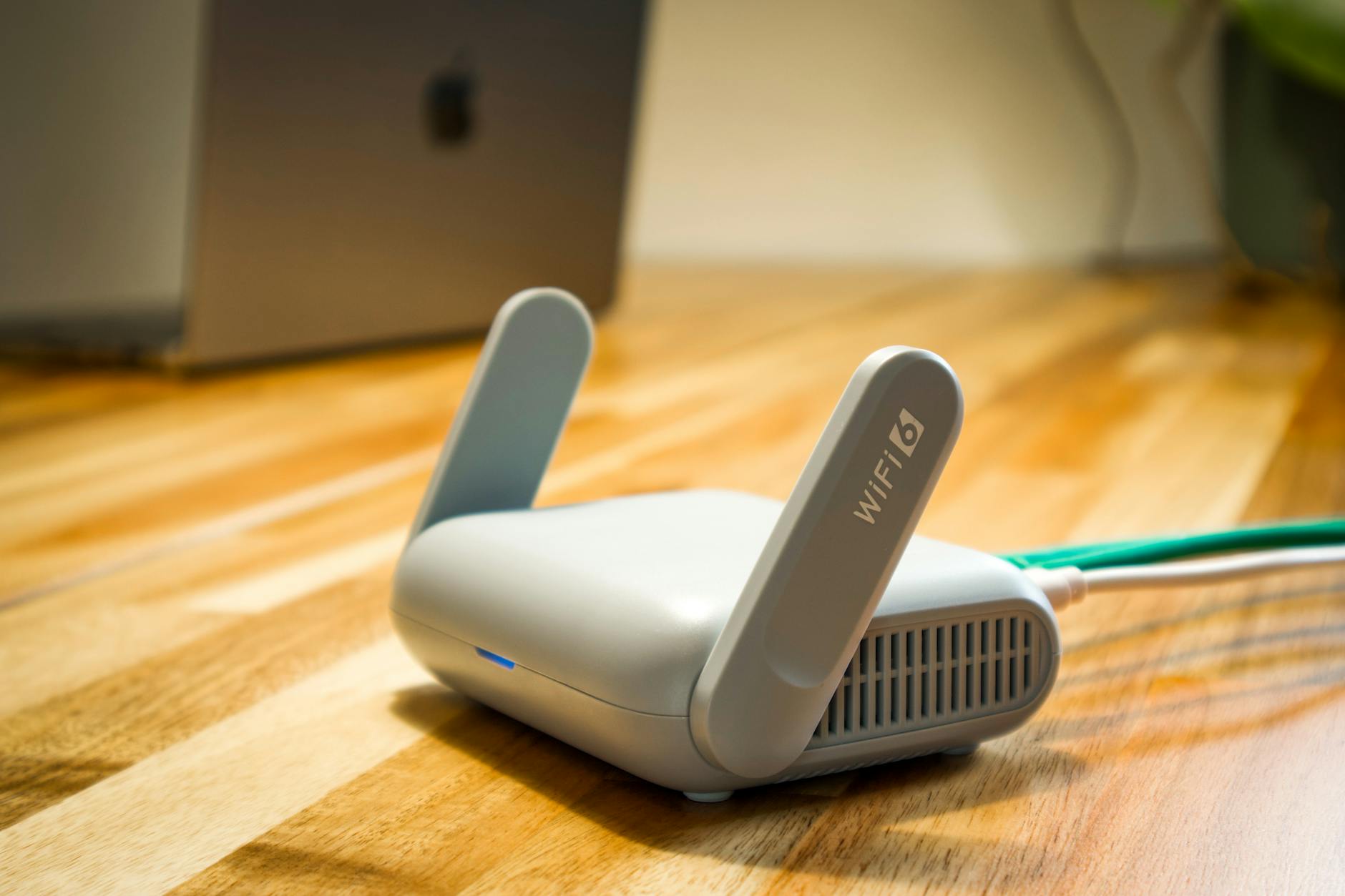
Czy publikowanie usług z domowej serwerowni w internecie, gdy dostawca dostarcza łącze ukryte za podwójnym NAT-em (CGNAT) i pozbawione stałego, publicznego adresu IP, musi oznaczać ciągłą walkę z dynamicznym DNS-em, przekierowywaniem portów na routerze i odsłanianiem domowej sieci na ciągłe skanowanie? Tradycyjne podejście polegające na otwieraniu portów 80 i 443 w architekturze domowej stwarza istotne zagrożenie. Wystarczy jedna niedopatrzona podatność w lokalnej aplikacji, by nieproszony gość uzyskał wstęp do całej sieci LAN. Alternatywą staje się zestawienie tunelu wyjściowego przy użyciu ekosystemu Cloudflare Zero Trust. Zapobiega to konieczności posiadania zewnętrznego adresu IP, ale nakłada określone ograniczenia architektoniczne i prawne.
Analiza opłacalności: Kiedy Cloudflare Tunnel to strzał w dziesiątkę, a kiedy lepiej usunąć go z architektury?
Mechanizm Cloudflare Tunnel (wcześniej znany jako Argo Tunnel) zmienia klasyczny model komunikacji sieciowej. Zamiast czekać na przychodzące połączenie z internetu, demon cloudflared zainstalowany w środowisku domowym nawiązuje szyfrowane połączenie wyjściowe do dwóch najbliższych węzłów brzegowych sieci Cloudflare. Szyfrowane kanały opierają się na protokole QUIC lub bezpiecznych WebSocketach. Z punktu widzenia zapory sieciowej (firewalla) na routerze domowym, jest to zwykły ruch wyjściowy, analogiczny do przeglądania stron www przez domowników. Działa to bezbłędnie w sieciach światłowodowych, jak i na łączach mobilnych LTE/5G, gdzie operatorzy powszechnie stosują CGNAT (Carrier-Grade NAT) i blokują ruch przychodzący.
Scenariusze, w których technologia sprawdza się bez zarzutu
To rozwiązanie idealnie pasuje do udostępniania lekkich aplikacji webowych, interfejsów zarządczych oraz API, do których dostęp powinien być zabezpieczony dodatkową warstwą uwierzytelniania. Jeśli w domowym labie uruchomiony jest pulpit nawigacyjny Home Assistant, serwer dokumentacji oparty na BookStack, instancja Nextcloud do synchronizacji kalendarzy i notatek czy panel zarządczy Portainer, wydatek pracy na konfigurację Zero Trust zwraca się natychmiast. Otrzymujesz automatyczną obsługę certyfikatów SSL/TLS, ochronę przed atakami typu DDoS na poziomie warstwy 3, 4 i 7 oraz możliwość narzucenia wieloskładnikowego uwierzytelniania (MFA) przed wpuszczeniem użytkownika do serwera.
Przypadki, gdy wystawienie tunelu rodzi ryzyko lub łamie regulamin
Pojawiają się sytuacje, w których wykorzystanie tuneli Cloudflare jest niewskazane lub wprost zakazane przez regulamin świadczenia usług (Cloudflare Self-Serve Subscription Agreement, w szczególności sekcja dotycząca wykorzystania przepustowości pod kątem serwowania plików wideo i dużych wolumenów danych nie-HTML). Wystawienie serwera Plex, Jellyfin czy Emby przez darmowy tunel Cloudflare w celu strumieniowania filmów w jakości 4K wiąże się z ryzykiem szybkiego zablokowania konta lub całej domeny. Cloudflare traktuje swoją sieć CDN i infrastrukturę Proxy jako warstwę przyspieszania i zabezpieczania stron WWW, a nie darmowy węzeł dystrybucji ruchu wideo dla prywatnych archiwów.
Kolejną kwestią jest prywatność danych. Aby Cloudflare mogło nakładać reguły Zero Trust, skanować ruch pod kątem złośliwego oprogramowania i aplikować reguły WAF (Web Application Firewall), usługa musi dokonywać terminacji połączenia TLS na swoim brzegu (Edge). Oznacza to, że ruch pomiędzy przeglądarką użytkownika a siecią Cloudflare jest odszyfrowywany na serwerach dostawcy, a następnie ponownie szyfrowany i przesyłany tunelem do domowego hosta. Jeśli priorytetem jest absolutna prywatność typu end-to-end (gdzie nikt po drodze, nawet dostawca infrastruktury, nie ma technicznej możliwości odczytania pakietów), Cloudflare Tunnel nie jest właściwym wyborem. W takich sytuacjach zdecydowanie lepiej sprawdzi się czysty VPN współdzielony, taki jak WireGuard lub Tailscale.
Porównanie metod zdalnego dostępu do domowego laboratorium
| Cecha / Parametr | Cloudflare Zero Trust (Tunnel) | Tradycyjne przekierowanie portów | Prywatny VPN (np. WireGuard / Tailscale) |
|---|---|---|---|
| Wymóg publicznego IP | Nie (działa z CGNAT / LTE) | Tak (wymagane publiczne IPv4) | Zależy (Tailscale używa DERP, czysty WireGuard wymaga IP) |
| Konieczność otwierania portów na routerze | Nie (tylko ruch wyjściowy) | Tak (np. porty 80, 443, 51820) | Tak (w przypadku klasycznego serwera VPN) |
| Ochrona przed atakami DDoS / Botami | Wbudowana (Edge Cloudflare) | Brak (ruch trafia bezpośrednio do domu) | Brak (adres IP routera jest publicznie znany) |
| Uwierzytelnianie przed dostępem do aplikacji | Tak (Cloudflare Access / SSO / 2FA) | Brak (zależy od aplikacji docelowej) | Tak (na poziomie zestawiania tunelu VPN) |
| Szyfrowanie End-to-End (E2EE) | Nie (terminacja TLS na brzegu Cloudflare) | Tak (jeśli aplikacja używa SSL) | Tak (ruch w pełni zaszyfrowany w tunelu) |
| Dostęp dla osób trzecich (bez instalacji klienta) | Bardzo łatwy (przez przeglądarkę) | Bardzo łatwy (przez przeglądarkę) | Trudny (wymaga instalacji aplikacji VPN u klienta) |
| Zgodność ze strumieniowaniem wideo (Plex/Jellyfin) | Ryzykowna (możliwy ban za złamanie ToS) | Bez ograniczeń | Bez ograniczeń |
Wskazówka 1: Przygotuj domenę i dostosuj środowisko sieciowe
Prace należy rozpocząć od zakupu własnej domeny internetowej u dowolnego rejestratora lub wydelegowania już posiadanej domeny na serwery DNS Cloudflare. Korzystanie z darmowych poddomen dostarczanych przez dynamiczne serwisy DNS (takie jak No-IP czy DuckDNS) nie pozwala na pełne wykorzystanie paneli Zero Trust, ponieważ Cloudflare wymaga wyłącznego zarządzania strefą DNS danej domeny.
Transfer lub wyznaczenie serwerów DNS dla Cloudflare
Po założeniu darmowego konta na platformie Cloudflare należy dodać do niego swoją domenę. System wskaże dwa dedykowane serwery nazw (NS – Nameservers), np. alfa.ns.cloudflare.com oraz bravo.ns.cloudflare.com. Te wartości należy wprowadzić w panelu rejestratora domeny jako właściwe serwery autoratywne. Propagacja zmian w systemie DNS trwa zazwyczaj od kilku minut do maksymalnie 24 godzin. Dopiero po potwierdzeniu przez Cloudflare, że strefa jest aktywna, można przejąć pełną kontrolę nad rekordami i funkcjonalnościami ochronnymi.
Istota połączenia wychodzącego i obsługa ruchu wychodzącego przez zaporę
Kluczową zaletą tunelu jest fakt, że demon cloudflared inicjuje wyłączenie ruchu z sieci domowej. Zwykle zapory sieciowe (np. wbudowane w routery MikroTik, OPNsense, pfSense czy zwykłe urządzenia dostarczane przez dostawców internetu) zezwalają na cały ruch wychodzący z sieci lokalnej. Należy jednak upewnić się, że lokalny firewall nie blokuje nawiązywania połączeń wyjściowych na konkretnych portach. Demon cloudflared próbuje domyślnie łączyć się z brzegiem Cloudflare po protokole QUIC (port UDP 7844). Jeśli ten ruch zostanie zablokowany przez dostawcę internetu lub lokalny firewall, agent automatycznie przełączy się na tradycyjny protokół HTTPS/WebSocket (port TCP 443). Nie trzeba przekierowywać żadnych portów w sekcji Port Forwarding / NAT na routerze. Ruch docierający do domeny z internetu zostaje odebrany przez Cloudflare, przesyłany ustanowionym wcześniej połączonym tunelem do demona cloudflared, a ten przekazuje go lokalnie do docelowego IP i portu w sieci domowej.
Wskazówka 2: Zainstaluj i uruchom demona cloudflared w architekturze kontenerowej lub na hoście
Instalacja demona cloudflared stanowi serce całej konfiguracji. Najbardziej elastycznym i rekomendowanym podejściem w domowym laboratorium jest uruchomienie go w środowisku Docker. Ułatwia to aktualizację, odizolowanie procesu od systemu operacyjnego oraz automaty
tyczny restart usługi po nieoczekiwanym zamknięciu lub restarcie serwera.
Konfiguracja tunelu z poziomu panelu Cloudflare Zero Trust
Najwygodniejszym podejściem jest użycie tunelu zarządzanego bezpośrednio z poziomu chmury (Cloud-managed Tunnel). Proce konfiguracji wygląda następująco:
- W panelu Cloudflare Zero Trust przejdź do zakładki Networks → Tunnels i kliknij Add a tunnel.
- Wybierz typ Cloudflared, nadaj tunelowi czytelną nazwę (np. homelab-docker) i przejdź do kolejnego kroku.
- Wybierz środowisko uruchomieniowe (np. Docker) – system wygeneruje polecenie zawierające Twój unikalny token autoryzacyjny (długi ciąg znaków Base64).
Zamiast uruchamiać czyste polecenie docker run z palca, warto przygotować prosty plik docker-compose.yml w folderze swoich usług domowych:
version: '3.8'

services:
  cloudflared:
    image: cloudflare/cloudflared:latest
    container_name: cloudflared
    restart: unless-stopped
    command: tunnel --no-autoupdate run --token TWOJ_TOKEN_Z_PANELU_CLOUD FLARE
Po uruchomieniu kontenera poleceniem docker compose up -d, stan tunelu w panelu Cloudflare zmieni się na **HEALTHY** (zielony). Od tej chwili bezpieczny, szyfrowany kanał wyjściowy działa ciągle w tle.
Wskazówka 3: Zmapuj usługi lokalne na publiczne poddomeny (Public Hostnames)
Gdy tunel utrzymuje stabilne połączenie z brzegiem Cloudflare, kolejnym krokiem jest przekierowanie ruchu przychodzącego na konkretne usługi działające w Twojej sieci lokalnej. Służy do tego sekcja Public Hostnames w edycji utworzonego tunelu.
Prawidłowa definicja mapowania usług LAN
Dla każdej aplikacji, którą chcesz udostępnić, dodajesz osobny wpis w panelu Cloudflare:
- Subdomain: np.
ha(co da adresha.twojadomena.pl) - Domain: wybierz swoją domenę z listy rozwijanej
- Type:
HTTPlubHTTPS(zależnie od tego, jak aplikacja nasłuchuje w LAN) - URL: adres IP i port usługi w Twojej sieci wewnętrznej, np.
192.168.1.50:8123(dla Home Assistanta) lub10.0.0.15:9000(dla Portainera).
Obsługa certyfikatów SSL na lokalnych usługach (TLS Override)
Częstym problemem w domowych labach są usługi, które lokalnie wymuszają szyfrowanie HTTPS z użyciem własnych, samopodpisanych certyfikatów SSL (częsty przypadek w panelach Proxmox VE, OPNsense czy TrueNAS). Jeśli w polu Type wybierzesz HTTPS i podasz adres lokalny, cloudflared zwróci błąd weryfikacji certyfikatu (502 Bad Gateway).
Aby to rozwiązać, po dodaniu wpisu przejdź do jego sekcji Additional application settings → TLS i zaznacz opcję No TLS Verify. Dzięki temu agent cloudflared zignoruje fakt, że certyfikat lokalny jest samopodpisany, i pomyślnie zestawią połączenie. Całość ruchu z internetu do serwerów Cloudflare nadal pozostanie w pełni zabezpieczona oficjalnym, zaufanym certyfikatem SSL wystawionym automatycznie przez Cloudflare.
Wskazówka 4: Ochroń aplikacje za pomocą Cloudflare Access i uwierzytelniania dwuskładnikowego
Samo wystawienie aplikacji przez tunel eliminuje konieczność otwierania portów, ale nie zabezpiecza samej aplikacji – jeśli usługa ma własny panel logowania, nadal jest podatna na ataki typu brute-force czy luki w oprogramowaniu. Rozwiązaniem jest nałożenie warstwy Cloudflare Access, czyli weryfikacji tożsamości użytkownika *zanim* ruch w ogóle dotrze do domowej sieci.
Tworzenie reguły Zero Trust dla panelu zarządczego
- W panelu Zero Trust przejdź do Access → Applications i kliknij Add an application.
- Wybierz opcję Self-hosted.
- Wprowadź nazwę aplikacji i podaj adres, który chcesz zabezpieczyć (np.
proxmox.twojadomena.pl). - W sekcji Policies utwórz nową regułę dostępu:
- Policy name: np. Tylko Admin
- Action: Allow
- Configure rules: Wybierz Selector: Emails i podaj swój prywatny adres e-mail.
Przy takiej konfiguracji, gdy jakikolwiek użytkownik wejdzie na stronę proxmox.twojadomena.pl, nie zobaczy ekranu logowania Proxmoxa. Zostanie powitany ekranem autoryzacji Cloudflare z prośbą o podanie adresu e-mail. System prześle jednorazowy kod PIN (One-Time PIN) na Twój adres. Dopiero po jego poprawnym wpisaniu (lub zalogowaniu się z użyciem klucza sprzętowego U2F/FIDO2, jeśli go skonfigurujesz), Cloudflare przepuści ruch do domowego serwera. Osoby nieuprawnione nie są w stanie nawiązać bezpośredniego połączenia z Twoją aplikacją.
Warto przeczytać również powiązany artykuł: Bezpieczeństwo IoT: certyfikaty X.509 i rotate challenge.
Wskazówka 5: Skonfiguruj reguły WAF oraz geoblokowanie na brzegu sieci
Przekierowanie strefy DNS do Cloudflare daje dostęp do zaawansowanego zapory aplikacyjnej (WAF), która odrzuca niechciany ruch na poziomie serwerów brzegowych, zapobiegając zapychaniu Twojego domowego łącza internetowego.
Ograniczenie ruchu wyłącznie do wybranego kraju
Jeśli z usług w domowym labie korzystasz wyłącznie Ty i Twoja rodzina przebywająca w Polsce, dobrym nawykiem jest zblokowanie próśb z pozostałych części świata. Ruch skanerów i botów potrafi zmaleć wtedy o ponad 90%.

Aby to skonfigurować, w głównym panelu Cloudflare (poza panelem Zero Trust) przejdź do swojej domeny, a następnie do sekcji Security → WAF → Custom Rules i dodaj regułę:
- Rule name: Geoblokada – Tylko PL
- Field: Country
- Operator: does not equal (nie równa się)
- Value: Poland
- Action: Block lub Managed Challenge (test CAPTCHA)
Każda próba połączenia z IP spoza Polski zostanie natychmiast zatrzymana na serwerach Cloudflare, a Twój domowy router nawet nie zarejestruje takiego pakietu.
Szybka lista kontrolna przed uruchomieniem produkcyjnym
- [ ] Domena została poprawnie wydelegowana na serwery DNS Cloudflare.
- [ ] Demon
cloudflareddziała w kontenerze z ustawioną opcjąrestart: unless-stopped. - [ ] Wewnętrzne adresy IP w sekcji Public Hostnames wskazują na właściwe porty w sieci LAN.
- [ ] Dla usług z własnym HTTPS włączono opcję No TLS Verify.
- [ ] Wszystkie panele administracyjne (Proxmox, Portainer, Unraid, Router) zostały zabezpieczone regułą w Cloudflare Access.
- [ ] Brak jakichkolwiek otwartych portów w sekcji Port Forwarding na domowym routerze.
Końcowe refleksje
Konfiguracja Cloudflare Zero Trust eliminuje największą barierę w prowadzeniu domowego laboratorium – brak publicznego adresu IP oraz ograniczenia nakładane przez podwójny NAT czy łącza mobilne LTE/5G. Zamiast otwierać sieć domową na nieustanne skanowanie z internetu, zyskujesz izolowany tunel wyjściowy, ochronę WAF na brzegu sieci oraz architekturę autoryzacji klasy Enterprise. Cały proces wymaga jedynie posiadania własnej domeny i krótkiej konfiguracji kontenera cloudflared, drastycznie podnosząc poziom bezpieczeństwa Twojego homelabu.
Wskazówka 6: Skonfiguruj Private Routing (CIDR) dla usług nie-HTTP (SSH, RDP, Database)
Publiczne nazwy hostów (Public Hostnames) idealnie sprawdzają się w przypadku aplikacji przeglądarkowych. Jeśli jednak potrzebujesz bezpiecznego dostępu do zasobów takich jak konsola SSH, zdalny pulpit RDP, udział plikowy SMB czy lokalna baza danych, wystawianie ich przez protokół HTTP jest niemożliwe lub niebezpieczne. Rozwiązaniem jest funkcja Private Networks (Subnet Routing).
Konfiguracja podsieci domowej w tunelu Cloudflare
Zamiast wystawiać każdą usługę osobno na zewnętrznej poddomenie, przekazujesz całemu tunelowi prawo do routowania ruchu do Twojej lokalnej podsieci LAN:
- W panelu Zero Trust przejdź do Networks → Tunnels i edytuj swój aktywny tunel.
- Przejdź do zakładki Private Network i kliknij Add a private network.
- Wpisz zakres adresów swojej sieci domowej w formacie CIDR, np.
192.168.1.0/24lub10.0.0.0/24.
Łączenie z siecią domową przez aplikację Cloudflare WARP
Aby skorzystać z utworzonego trasowania prywatnego przebywając poza domem, zainstaluj aplikację Cloudflare WARP na swoim komputerze lub telefonie i zaloguj się do swojej organizacji Zero Trust (Team Name). Po włączeniu trybu WARP Twój ruch do adresów z zakresu 192.168.1.x zostanie automatycznie skierowany szyfrowanym tunelem do demona cloudflared. Zyskujesz funkcjonalność tradycyjnego VPN-a (jak WireGuard czy OpenVPN) bez konieczności posiadania publicznego IP ani przekierowywania portów na routerze.
Wskazówka 7: Monitoruj zdarzenia bezpieczeństwa i logi dostępu w panelu Analytics
Jedną z największych zalet przeniesienia ruchu do usługi Cloudflare Zero Trust jest pełna widoczność tego, kto, kiedy i z jakiego urządzenia próbował uzyskać dostęp do Twojego laboratorium.
Analityka i weryfikacja logów w czasie rzeczywistym
Regularne zaglądanie do zakładek analitycznych pozwala wyłapać potencjalne próby ataku oraz upewnić się, że reguły dostępu działają prawidłowo:
- Logs → Access: Szczegółowa lista wszystkich prób logowania do Twoich aplikacji (zarówno udanych, jak i odrzuconych). Zobaczysz tam adres e-mail użytkownika, kraj pochodzenia, adres IP oraz używaną metodę autoryzacji.
- Analytics → Access: Zagregowane wykresy pokazujące natężenie ruchu na poszczególnych poddomenach oraz najczęściej odrzucane próby połączeń.
Jeśli zauważysz w logach podejrzaną aktywność z nietypowych rejonów świata, możesz w kilka sekund zacieśnić reguły Access, dodając np. dodatkowy wymóg autoryzacji wyłącznie z określonych adresów IP dostawcy internetowego lub wymuszając logowanie kluczem sprzętowym FIDO2/U2F.